
In deze aflevering behandel ik een aantal vragen die naar aanleiding van trainingen en opdrachten naar voren zijn gekomen. Ook jij kunt er je voordeel mee doen!
Snel overzicht
In een overzicht met taken wil ik snel kunnen zien welke taken achterstallig zijn. Hoe kan ik dat inzichtelijk maken?
We maken de volgende tabel aan.
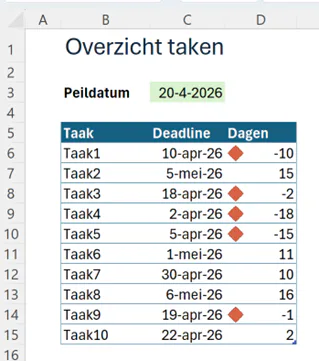
De tabel is opgemaakt als een Excel-tabel. Plaats daartoe de cursor ergens in de tabel. Uit het menu kies je: Start > Stijlen > Opmaken de tabel > Smaragdgroen-Tabelstijl licht 9. Links kun je als naam invoeren: Taken.
Je geeft cel C3 een naam door de cellen B3-C3 te markeren en uit het menu te selecteren: Formules Gedefinieerde namen > o.b.v. selectie > Links > OK. In cel D3 geef je als formule in: =[@Deadline]-Peildatum. De formule wordt automatisch naar beneden gekopieerd, omdat het een Excel-tabel is.
Ten slotte kun je door middel van voorwaardelijke opmaak een rood icoontje plaatsen als de termijn is verstreken. Markeer de cellen D6-D15 en selecteer uit het menu: Start > Stijlen > Voorwaardelijke opmaak > Nieuwe regel > Alle cellen opmaken op basis van de celwaarden > Opmaakstijl > Pictogrammensets > Pictogramstijl > 3 tekens.
Onder pictogram verander je de notatie van procent in getal. Dat doe je bij het groene en oranje symbool. Ga naar het groene symbool en klik daar op het filtersymbool en kies: geen celpictogram. Doe dat ook voor het oranje symbool. Het laatste rode symbool verandert nu naar: <0. Vervolgens klik je op OK.
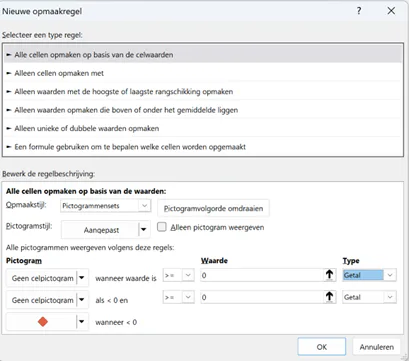
Als je nieuwe taken onderaan de tabel toevoegt, worden de formule en de voorwaardelijke opmaak automatisch in de nieuwe regel meegenomen.
Zaken combineren
Ik heb een tabel gemaakt met steeds een stad en het bijbehorend land. In de derde kolom wil ik stad en land combineren. Kan dat zonder een formule?
Dat kan: daarvoor moet je eerst een voorbeeld invoeren van de gewenste uitkomst in cel D4.
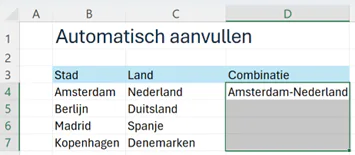
Vervolgens markeer je de cellen D4-D7 en druk je op op Control-E. De overige cellen expanderen zich dan en de aanvulling gebeurt meteen.
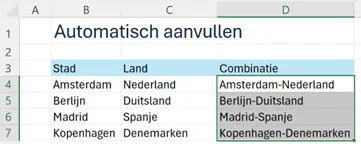
Sommeerfout
Ik zie dat de omzetgetallen niet worden gesommeerd met de SOM-functie. Wat kan daarvan de oorzaak zijn?
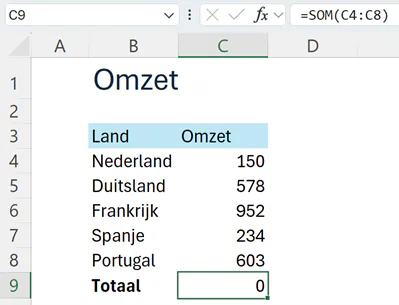
De getallen zijn ingevoerd in cellen die opgemaakt zijn als tekst. Als je die cellen nu gaat markeren en opmaken als getal, heb je nog niet het gewenste resultaat. En als je de getallen weer opnieuw invoert tot het resultaat weer correct is, ben je te veel tijd kwijt.
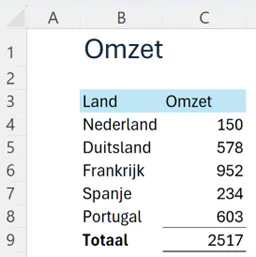
Efficiënter is het volgende: plaats de waarde 1 in een lege cel en kopieer deze cel met Control-C. Markeer de doelcellen (C4-C8) en kies uit het menu: Start > Klembord > Plakken > Plakken speciaal > Vermenigvuldigen > OK.
Tegen elkaar wegstrepen
Ik een tabel heb ik bedragen per locatie staan, waarvan een aantal tegen elkaar weggestreept kunnen worden. Kan Excel mij hierbij helpen?
Dat is inderdaad mogelijk. We gaan uit van de volgende tabel, die als Excel-tabel is opgemaakt met de naam Sales.
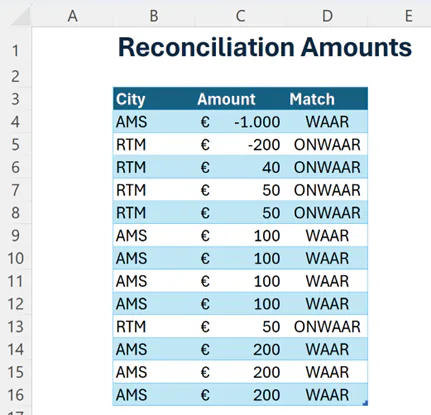
In cel D4 staat de volgende formule: =AFRONDEN(SOMMEN.ALS([Amount];[City];[@City]);1)=0
Als het afgeronde totaal per city gelijk is aan nul, dan is de uitkomst: WAAR. De cellen met deze uitkomst kunnen dus tegen elkaar weggestreept worden.